Was du vor dem Streaming brauchst
Verwende eine Steam Machine oder einen VR-kompatiblen PC mit dem mitgelieferten Wireless-Adapter, SteamVR und demselben Steam-Konto, das auf dem PC und dem Headset angemeldet ist.
Verbinde den mitgelieferten Wireless-Adapter mit dem PC, vorzugsweise über einen USB-3-Anschluss, starte SteamVR und akzeptiere die Aufforderung zur Treiberinstallation.
Heim-WLAN kann den Stream übertragen, ist aber tendenziell stärker ausgelastet und weniger zuverlässig als die direkte Verbindung über den Wireless-Adapter.
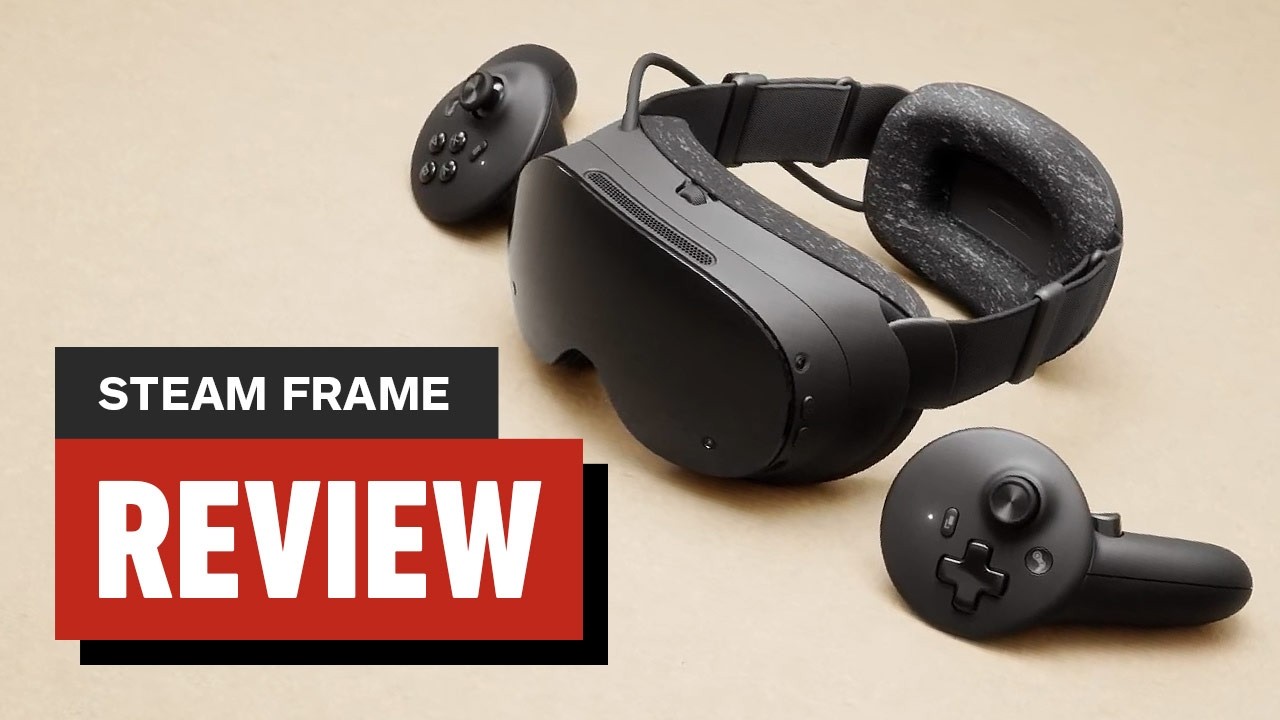
Sieh dir die offizielle Schnellstartanleitung an, während du das Headset und den PC koppelst und SteamVR installierst.Beim Abspielen wird eine Verbindung zu YouTube hergestellt.
Starte das gestreamte Spiel
- Melde dich mit demselben Steam-Konto sowohl auf Steam Frame als auch auf dem Host-PC an.
- Stecke den mitgelieferten Wireless-Adapter in den PC und folge den Steam-Aufforderungen, um die Geräte zu koppeln und SteamVR zu installieren.
- Starte SteamVR und akzeptiere die Aufforderung, den Treiber des Wireless-Adapters zu installieren, wenn sie erscheint.
- Öffne die Steam-Bibliothek im Headset, wähle ein für Streaming verfügbares Spiel und wähle „Stream“, um es kabellos zu spielen.
Kopplung oder Stream-Qualität wiederherstellen
- Wenn die Treiberaufforderung nicht erscheint, bestätige, dass der PC für das Steam-Beta-Update angemeldet ist.
- Starte den PC neu, wenn der installierte Treiber noch nicht wirksam geworden ist, und prüfe dann erneut auf die Aufforderung.
- Wenn die Kopplung immer noch nicht startet, starte das Headset neu und bestätige, dass es dasselbe Steam-Konto wie der PC verwendet.
- Wenn Streaming über Heim-WLAN unzuverlässig ist, verwende stattdessen die direkte Verbindung des mitgelieferten Wireless-Adapters.